Comment installer le logiciel téléphonique EMAK pour Windows
Le téléphone logiciel Windows vous permet de faire et recevoir des appels à partir de votre ordinateur.
Vous devrez vous assurer que vous disposez d’un casque et d’un microphone pour votre ordinateur. Nous vous déconseillons d’utiliser vos haut-parleurs pour les appels informatiques car cela peut entraîner des problèmes d’écho et une mauvaise qualité audio.
Installation de l’application
Tout d’abord, téléchargez l’application pour votre ordinateur:
Une fois que vous avez installé l’application, vous verrez l’écran suivant:
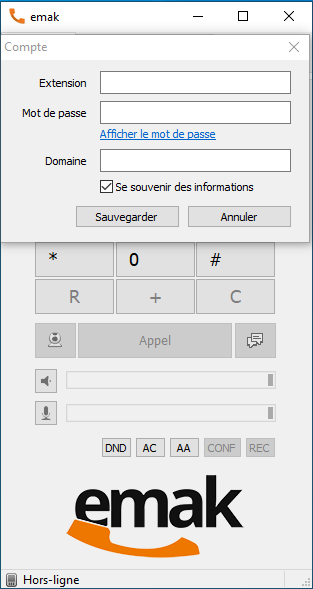
Entrez vos informations d’identification comme suit:
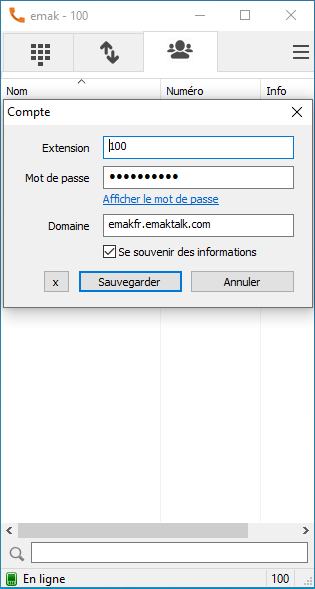
Si vous ne connaissez pas votre mot de passe et votre nom de domaine, vous pouvez les retrouver sur le portail Postes > Liste d’extensions ># d’extension >Mot de passe. Si votre entreprise ne vous a pas fourni d’accès au portail, vous pouvez contacter notre équipe de soutien technique ou votre responsable pour les obtenir.
Une fois les informations d’identification entrées, votre compte sera activé et vous pourrez placer et recevoir des appels comme si vous seriez à votre poste de bureau.
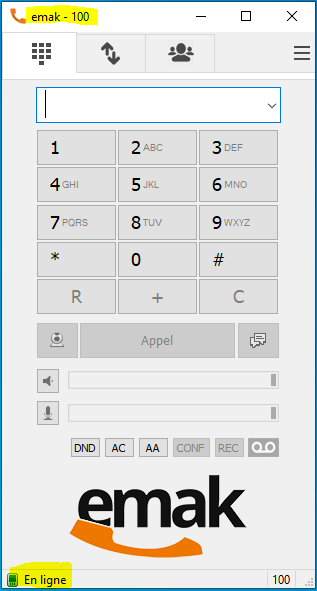
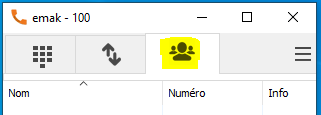
Pour ajouter des touches BLF, cliquez sur l’icône du groupe BLF:
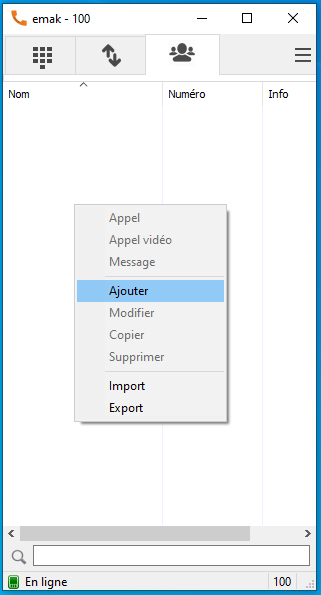
Puis, faites un clic droit et choisissez ajouter:
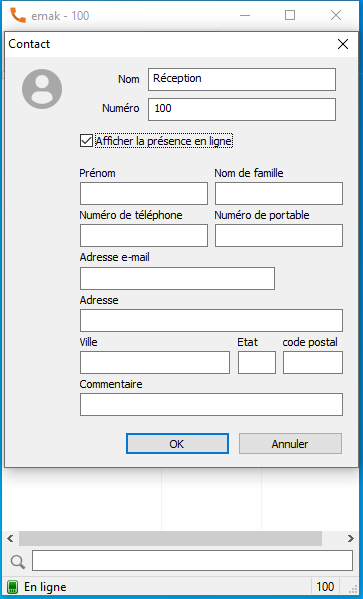
Tout ce que vous avez à remplir est le nom tel que vous souhaitez qu’il soit affiché, le numéro de poste et assurez-vous de choisir l’abonnement de présence pour être averti lorsque l’utilisateur est sur un appel.
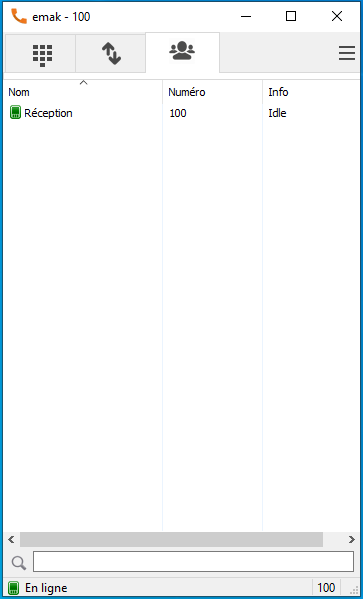
Pour ajouter des touches de numérotation abrégée, cliquez sur le menu, puis sur les raccourcis:
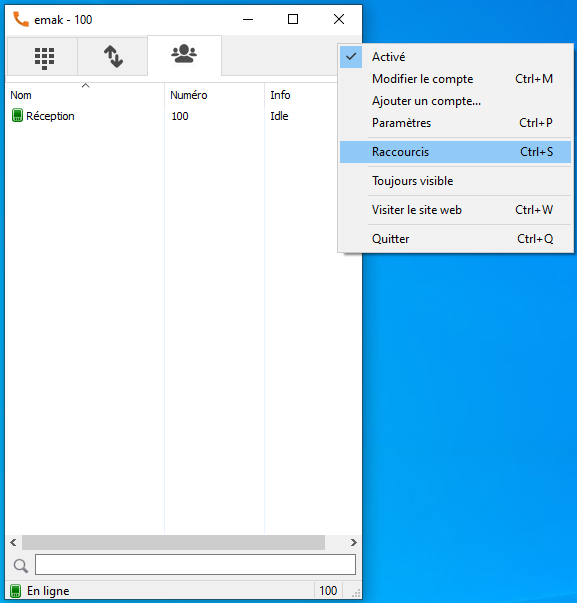
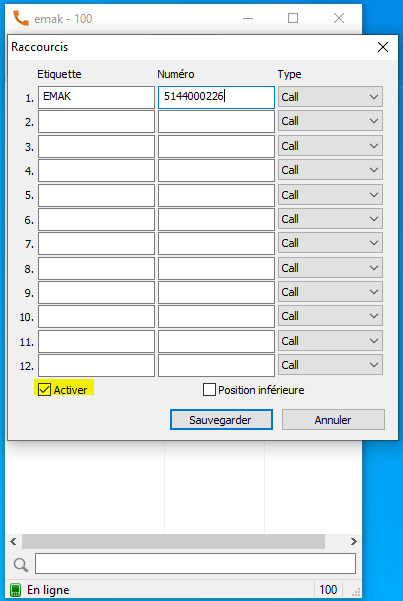
Entrez le nom sous Libellé et le numéro de téléphone un Numéro, conservez le type à appeler.
Cliquez sur «Activer» puis enregistrez.
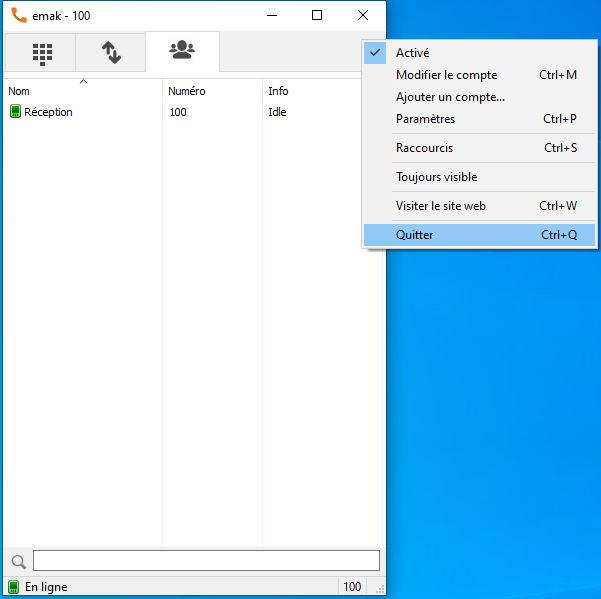
Veuillez noter qu’une fois les modifications apportées aux raccourcis, vous devez quitter et relancer l’application pour que les modifications prennent effet.
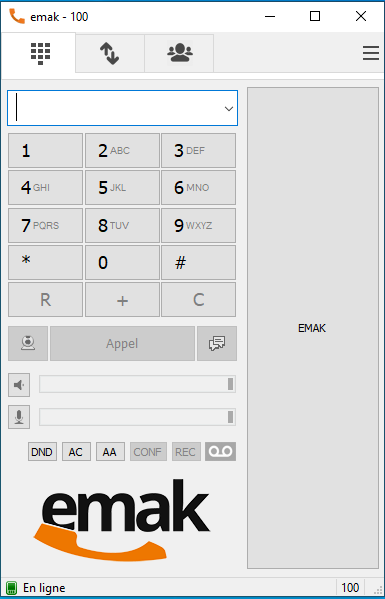
Une fois relancées, les touches de numérotation rapide apparaîtront comme suit.
Profitez de l’application et faites quelques appels!
Related Articles
Comment configurer un casque sur le logiciel téléphonique EMAK
Cliquez sur Paramètres Cliquez sur le menu déroulant sous Haut-parleur et Microphone et choisissez votre casque. Choisissez le casque sous Périphérique pour sonnerie si vous souhaitez que les appels entrants sonnent dessus. Assurez-vous que le ...Comment rejoindre le support technique de EMAK Telecom
Il existe de nombreuses façons de contacter le support technique de EMAK Telecom. Toutes nos informations importantes sont répertoriées sur notre page de contact. Ici, nous fournirons des informations plus spécifiques concernant comment rejoindre le ...Comment se préparer pour son installation EMAK Telecom
Pour que votre système téléphonique fonctionne le plus rapidement possible à la date d’installation, veuillez vous assurer de ce qui suit: Assurez-vous que votre administrateur informatique est disponible pour la durée de l’installation au cas où ...Conférence téléphonique Yealink
Les téléphones Yealink vous permettent de mettre en conférence jusqu’à 3 personnes en même temps (vous-même et 2 autres personnes). Comment faire une conférence Appuyez sur la touche Conférence pendant un appel actif. L’appel sera automatiquement mis ...Comment utiliser le renvoi d’appel
Le renvoi d’appel vous permet de transférer les appels entrants vers un autre poste ou vers n’importe quel numéro de téléphone externe. Il existe deux façons d’activer le renvoi d’appel: À partir du portail en ligne EMAK À partir de votre téléphone ...