Étape 1 : Installer Cloud Softphone
Vous pouvez télécharger Cloud Softphone depuis le Google Play Store ou l’Apple App Store.
Vous pouvez télécharger Cloud Softphone depuis le Google Play Store ou l’Apple App Store.


Étape 2 : Lancer l’application, ajouter un compte et accorder les autorisations
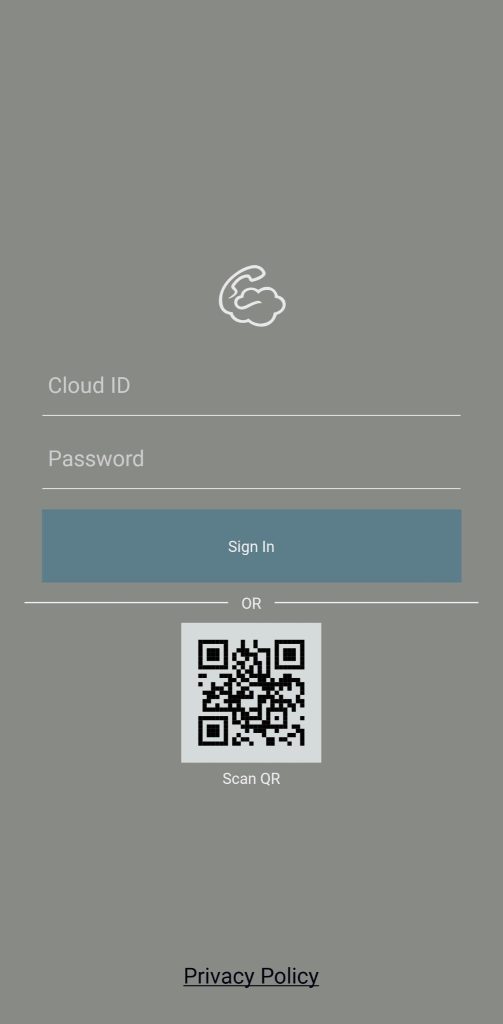
Une fois l’application installée, lancez-la et vous serez accueilli par le choix entre des identifiants ou un code QR. Appuyez sur le bouton Scanner le code QR. Ensuite, une série de demandes d’autorisations apparaîtra. Acceptez-les toutes, mais ignorez l’autorisation Afficher par-dessus les autres applications.
Une fois l’application installée, lancez-la et vous serez accueilli par le choix entre des identifiants ou un code QR. Appuyez sur le bouton Scanner le code QR. Ensuite, une série de demandes d’autorisations apparaîtra. Acceptez-les toutes, mais ignorez l’autorisation Afficher par-dessus les autres applications.

Étape 3 : Passer des appels téléphoniques !
Votre compte devrait maintenant être vert (le nom que vous avez choisi sous Titre) et actif !
Votre compte devrait maintenant être vert (le nom que vous avez choisi sous Titre) et actif !

Si ce n’est pas le cas, veuillez ressaisir le mot de passe avec soin (la saisie est sensible à la casse) et assurez-vous qu’aucun espace ou majuscule n’a été ajouté par l’autocorrecteur.
Profitez de l’application !